
「iPhoneで通話内容を録音したい」
「仕事の電話を録音して、後から確認できるようにしたい」
このように通話を録音したいけれど、具体的な手順や対応条件がわからず困っていませんか。
以前は、標準の電話アプリで通話を録音することはできませんでしたが、iOS 18.1以降では、条件を満たせばiPhoneの標準機能で通話録音が可能です。
本記事では、iPhoneの標準機能で通話録音する方法を画像付きで解説します。あわせて、通話録音できない場合や標準機能が使えない場合の対処法も紹介しますので、参考にしてください。

カスタマーサクセス領域における業務改善のプロフェッショナル。株式会社シンカのマネージャーとして、3000社以上の「カイクラ」導入企業を支援するチームを統括。担当業務の多様化・複雑化に伴う「タスクの抜け漏れ」や「業務の属人化」といった、多くの企業が抱える課題に対し、ITツールを活用した業務プロセスの抜本的な再構築を主導。現場の課題解決から事業成長までを幅広く支援する、電話コミュニケーションDXのプロ。
ビジネス用途で通話録音をしたい場合は、録音漏れを防ぐ自動録音機能やセキュリティ・データ管理のしやすさが重要です。法人向けの通話録音サービスを検討している方は、スマートフォンでも通話録音や顧客情報の確認ができるカイクラがおすすめです。カイクラを業務で活用する具体的なイメージを整理できますので、以下の資料もあわせてご確認ください。
\電話対応の負担が減ったとの声多数!/
カイクラの通話録音機能をチェック
▲無料ダウンロード資料あり
iPhoneはiOS 18.1以降なら標準機能で通話録音できる
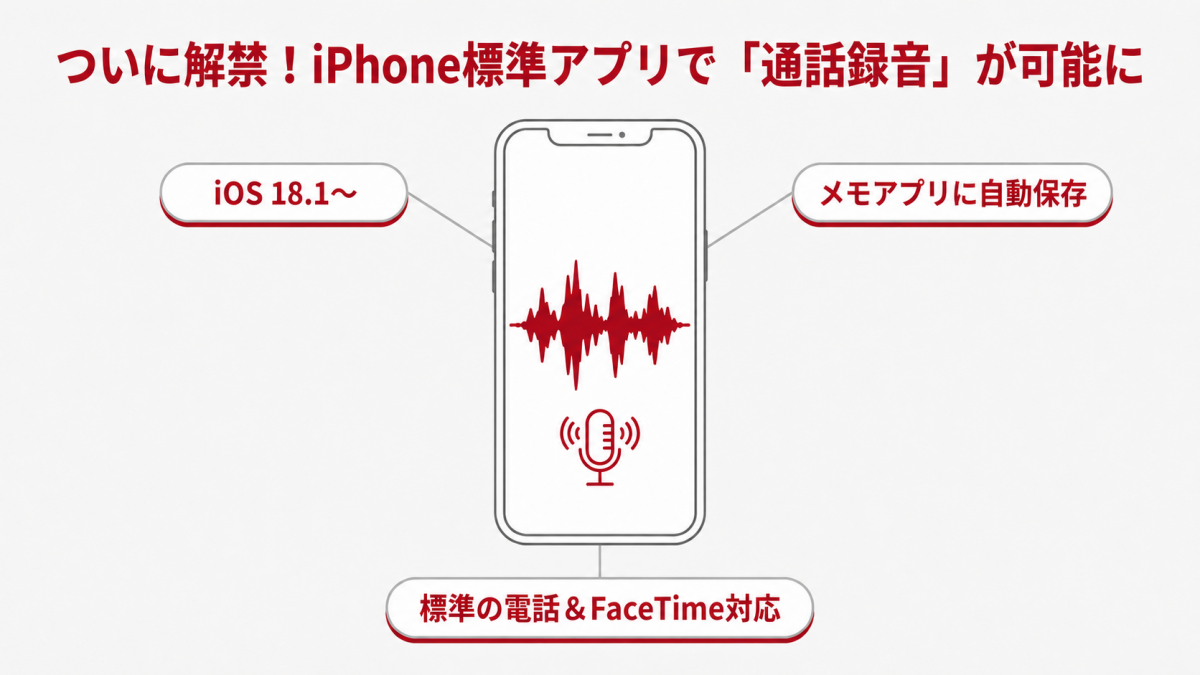
前述のとおり、iPhoneは、2024年10月28日にリリースされたiOS 18.1以降、標準の電話アプリで通話録音ができるようになりました。
録音の対象は、標準電話アプリの通話とFaceTimeのオーディオ通話です。通話中に録音ボタンをタップすると録音が開始され、録音データはメモアプリに保存されます。
ただし、すべてのiPhoneで使えるわけではありません。利用するには、iOSのバージョンや地域・言語、設定などの条件を満たしている必要があります。
最初に、対象のiPhoneの条件や機種をみていきましょう。
通話録音に対応しているiPhoneの条件
iPhoneの標準機能で通話録音するには、以下の条件を満たす必要があります。
▼通話録音に必要な条件
- iOS 18.1以降にアップデートしている
- 通話録音に対応した地域・言語で利用している※
- 設定で「オーディオ通話録音」がオンになっている
※日本・日本語は通話録音に対応しています。
続いて、対応しているiPhoneの機種は以下のとおりです。目安としてはiPhone XS/XR以降の機種が対象です。
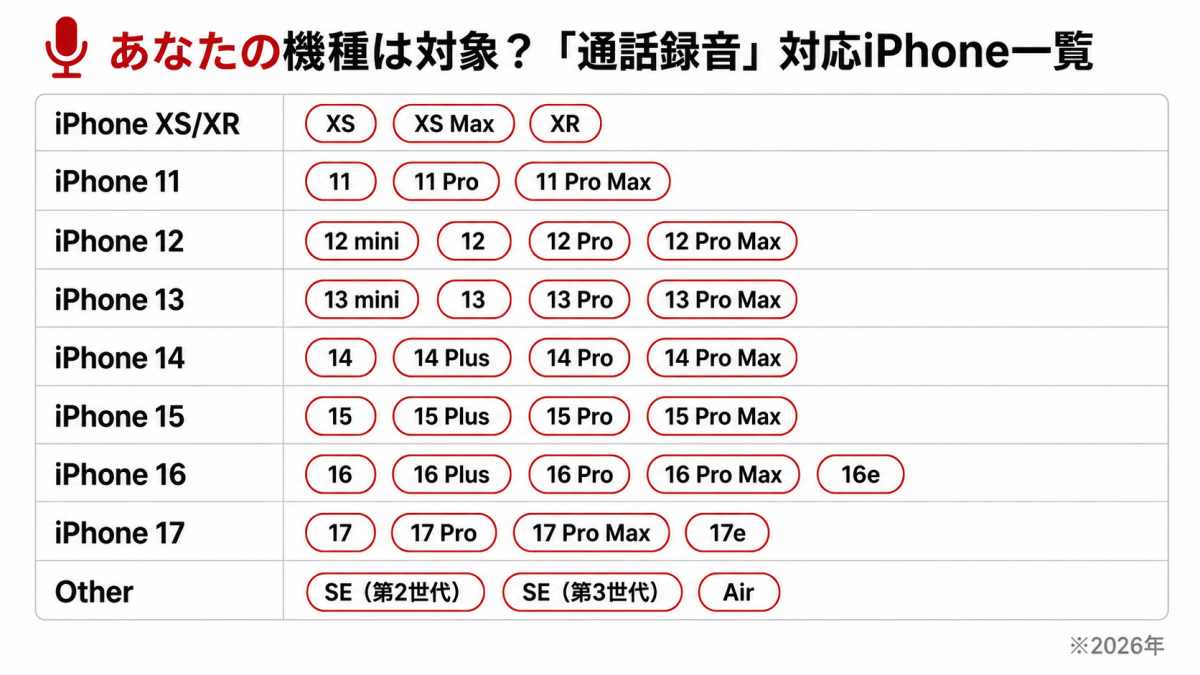
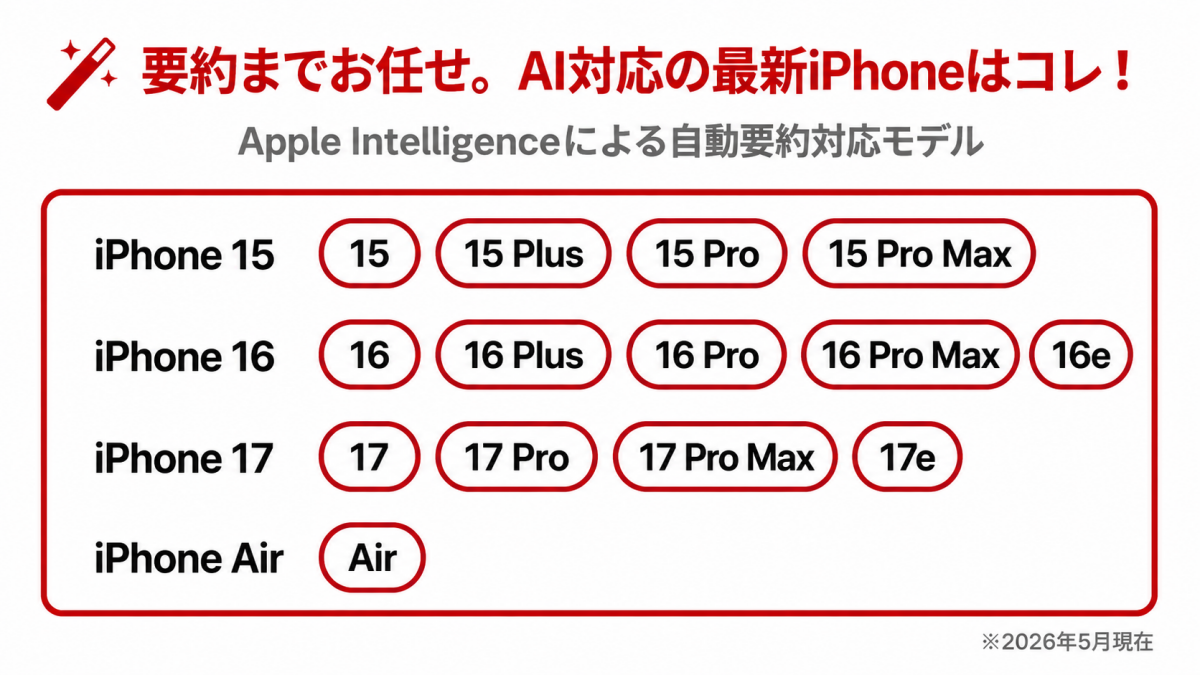
なお、通話録音と文字起こしは上記すべての機種で利用できますが、録音内容をAIが要約する機能は、Appleの生成AI「Apple Intelligence」に対応した以下の機種に限られます。
お使いのiPhoneが要約まで対応しているかは、この点もあわせて確認しましょう。
自分のiPhoneが対応しているか確認したい場合は、以下の手順でiOSのバージョンを確認しましょう。
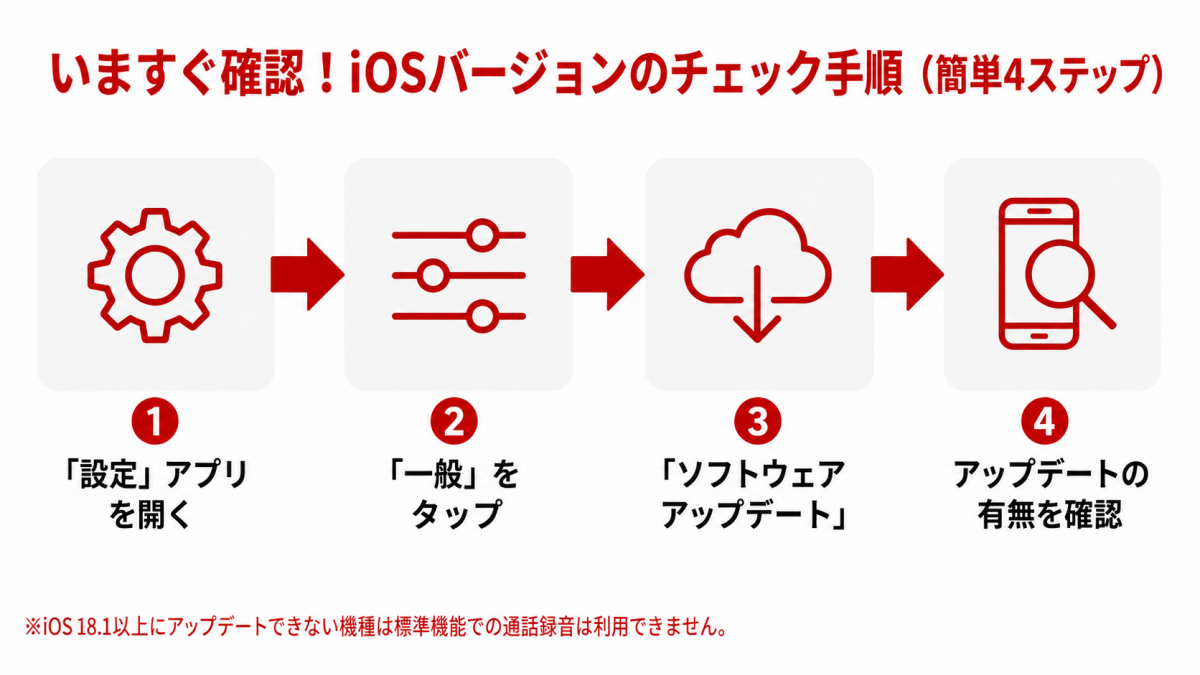
iOS 18.1以降にアップデートできない機種では、iPhoneの標準機能による通話録音は使えません。
なお、iPhone XS/XS Max/XR は通話録音自体は利用できますが、最新のiOS(iOS 26)にはアップデートできないため、AIによる通話内容の要約機能は使えません。
AIによる要約などを使用したい場合は、後述する代替方法を検討しましょう。
画像付きで解説!iPhoneの標準機能で通話録音する方法
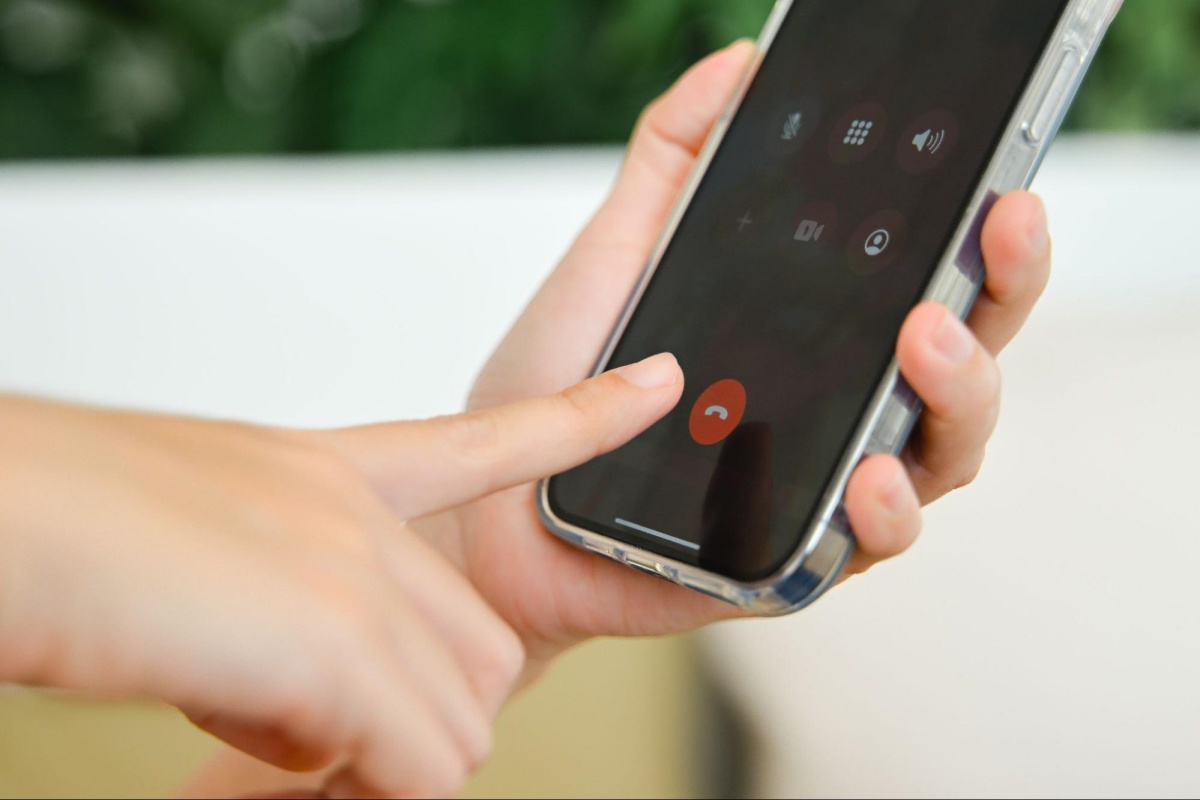
iPhoneの標準機能で通話録音を開始し、録音データや文字起こしを確認するまでの実際のやり方を紹介します。
- 通話中に録音を開始する
- 録音を停止する
- 録音したデータを確認する
- 文字起こしを確認する
では、みていきましょう。
1.通話中に録音を開始する
iPhoneの標準機能で通話録音を開始するには、通話が始まってから通話画面上の録音ボタンをタップします。なお、通話前に録音開始ボタンを押して待機することはできません。
録音の手順は以下のとおりです。
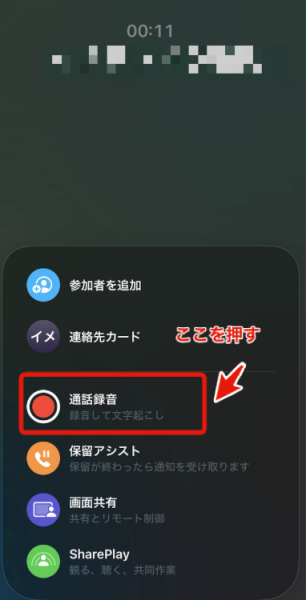
【1】まず、電話アプリで通話を開始します。通話中の画面が表示されたら、左下の「その他」をタップしてください。表示名はOSのバージョンによって異なる場合がありますが、画像の赤枠部分が目印です。
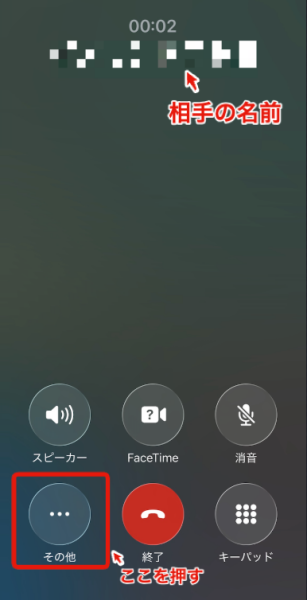
【2】次に、表示されたメニューから録音アイコン「通話録音」をタップしてください。
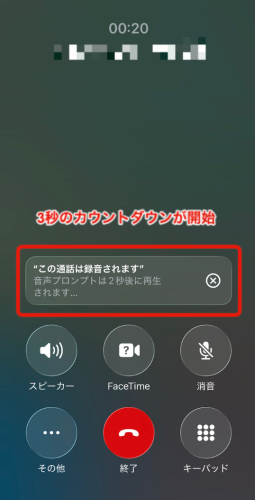
【3】録音ボタンをタップすると、3秒のカウントダウン後に録音が始まります。
【4】録音を開始すると、通話中の双方に「この通話は録音されます」というアナウンスが流れます。
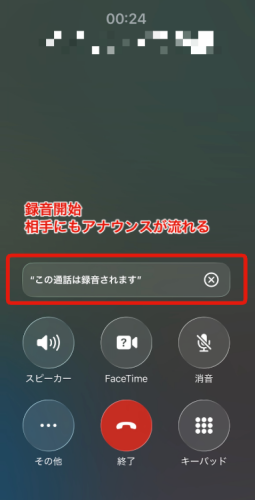
※iPhoneの標準機能では、相手に通知せずに録音することはできません。録音開始時にアナウンスが流れるため、事前に相手へ録音する旨を伝えておくと安心です。
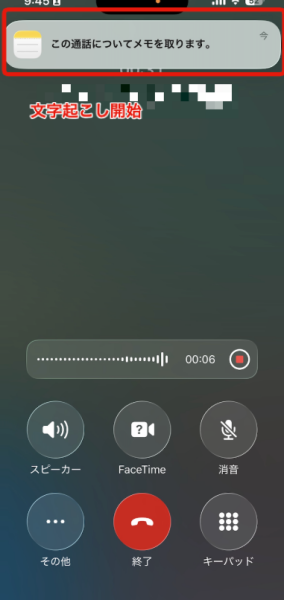
【5】録音が開始されると、メモアプリで文字起こしも開始されます。
以上が録音開始の方法です。続いて録音停止の方法をみていきましょう。
2.録音を停止する
録音を停止したい場合は、通話画面に表示されている停止ボタンをタップしてください。
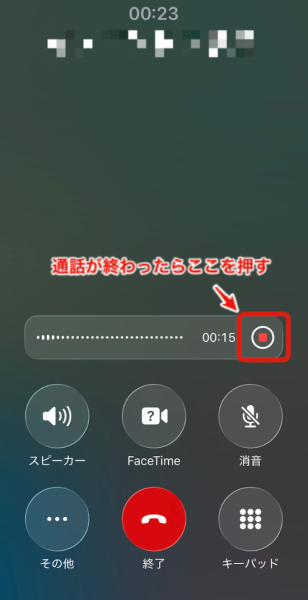
停止ボタンを押すと、「この通話はもう録音されていません」というアナウンスが流れます。
ここで注意したいのは、録音停止と通話終了は別の操作であることです。停止ボタンを押しても録音が止まるだけで通話は続きます。
そのため、必要な部分だけを録音したい場合は、会話の途中で任意のタイミングで録音/停止が可能です。なお、録音を停止せずに通話を終了した場合は、録音も自動で停止されます。
3.録音したデータを確認する
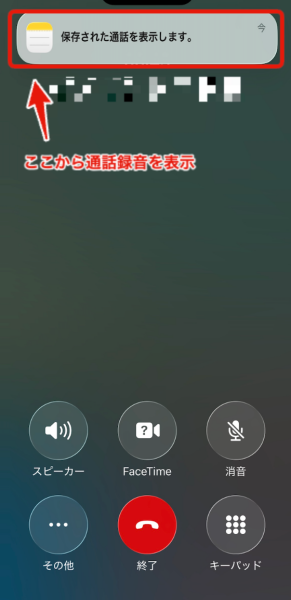
録音したデータは、メモアプリで確認できます。録音を停止するとメモアプリの通知が表示されるので、通知をタップして録音データが保存されたメモを確認しましょう。
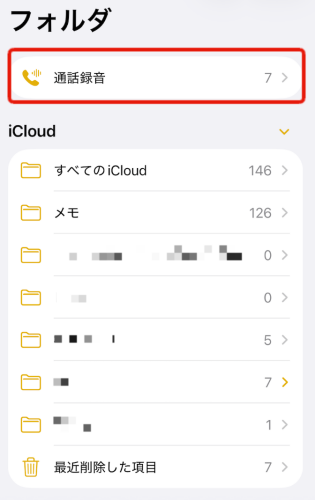
メモアプリ内の「通話録音」フォルダから確認することも可能です。録音データを後から確認したい場合は、メモアプリを開き、「通話録音」フォルダを探してみましょう。
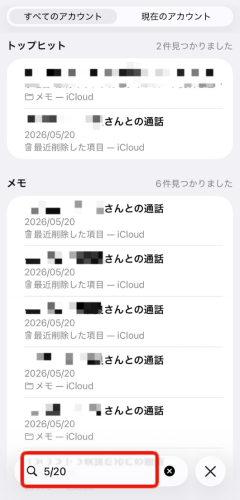
通話録音データを確認する際は、メモアプリ内で録音した通話の相手名や日付を検索すると見つかりやすいです。
4.文字起こしを確認する
iPhoneでは録音内容の文字起こしも確認できます。文字起こしは話者の識別も可能です。
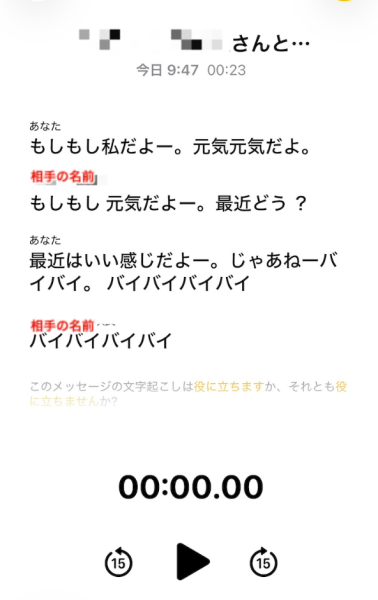
ただし、文字起こしの精度は通話環境に左右されやすいです。とくに周囲が騒がしい場合や、声が小さい場合、通信状況が悪い場合は、正しく文字起こしされないことがあります。重要な内容を確認する場合は、文字起こしだけで判断せず、録音された音声もあわせて確認しましょう。
通話録音や文字起こし機能は、2026年5月現在において日本語にも対応しているものの、利用できる機能は地域・言語・端末・OSのバージョンによって異なります。最新の対応状況も確認しておくと安心です。
なお、Apple Intelligenceが利用できる対応端末では、録音した通話内容の要約も確認できます。ただし、Apple Intelligenceの利用可否や要約機能の対応状況は、端末・言語・地域・OSのバージョンによって異なります。利用する前に、最新の対応状況を確認しておきましょう。
iPhoneで通話録音するときの注意点3つ
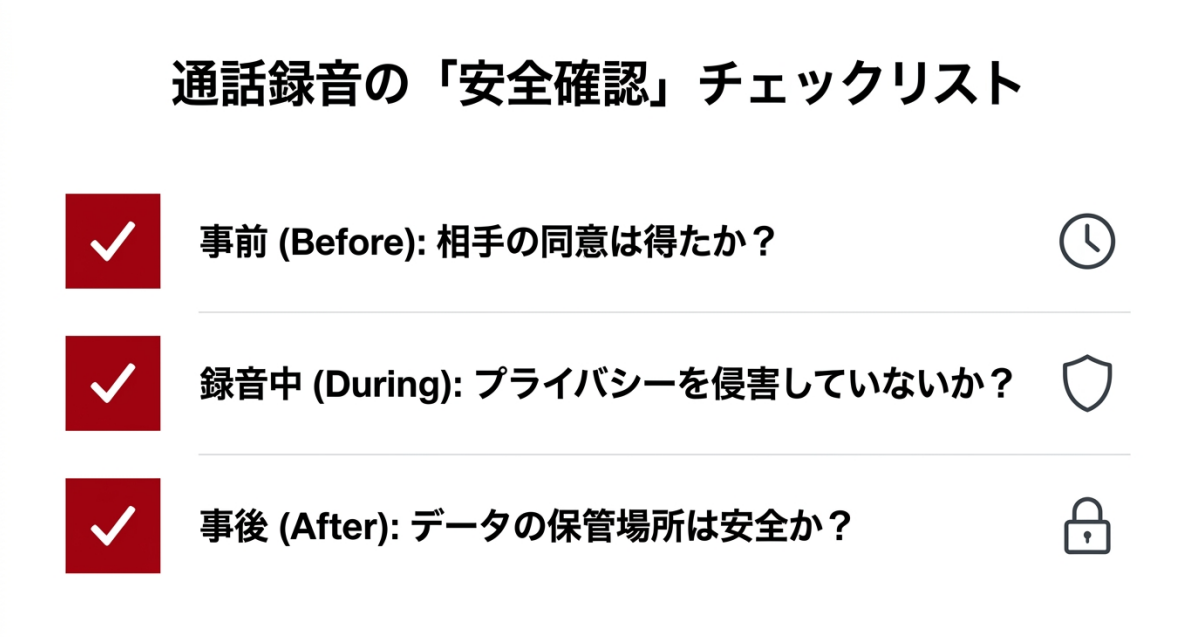
通話録音は会話内容を後から確認できる便利な機能ですが、一方で、相手の声や個人情報を記録する行為でもあるため、トラブルにならないようポイントを押さえましょう。
それぞれ詳しく解説します。
1.相手の同意を得てから録音する
通話を録音する場合は、相手の同意を得てから録音するようにしましょう。
日本では、通話録音そのものが一律で禁止されているわけではありませんが、相手の同意がない状態で録音すると、トラブルにつながる可能性があるからです。
なかには、同意のないまま録音されることで不快に思う人もいます。とくにビジネスの電話は、顧客や取引先との信頼関係に影響する可能性があるため、録音前に一言伝えておくと安心です。
海外との通話を録音する場合、国や地域、州によって通話録音に関するルールが日本と異なる場合があります。事前に現地のルールをリサーチしておくようにしましょう。
確認の方法としては、「録音したい相手の国名+call recording law(通話録音法)」で検索すると、現地のルールを調べられます。確実を期すなら、現地の法律に詳しい専門家や、自社の法務担当に相談しましょう。
2.相手に通知せず録音する場合でもプライバシーへの配慮を忘れない
注意点1でも紹介したように、通話録音は同意を得てから録音するのがマナーです。ただし、トラブル時の証拠として残したいなどの理由で、相手に伝えず録音した場合でも、証拠として残すこと自体は罪に問われません。日本では通話録音自体は法律で禁止されていないからです。
しかし、録音した内容を本人の同意なく公開すると、プライバシー侵害などに該当する可能性があります。公開する場合は、必ず相手の同意を得ましょう。
意図せず録音内容が漏れた場合も、トラブルに発展しかねません。とくにビジネスの通話内容が外部に流出すると、信用問題に直結します。録音データは誰でも見られる場所に保存したり安易に転送・共有したりせず、アクセスできる人を限定して管理しましょう。
具体的な管理方法は、次の「録音データの取り扱いに注意する」で解説します。
3.録音データの取り扱いに注意する
録音データには、知らないうちに第三者へ漏れたり、意図せず拡散したりするリスクがあります。通話内容には相手の氏名や電話番号、住所、相談内容、契約情報などが含まれるため、不用意に公開・共有すると、プライバシーや法的トラブルに発展しかねません。
個人で管理する場合は、iPhoneにパスコードやFace ID、Touch IDを設定し、セキュリティを高めておきましょう。
一方ビジネス利用では、録音データが個人端末に残ること自体がリスクになります。営業や顧客対応では、ただ保存するだけでなく、必要なときに検索・共有でき、顧客情報と紐づけて管理できることが重要です。安心して録音・管理したい場合は、セキュリティ対策が整った法人向けシステムの活用がおすすめです。
たとえば「カイクラ」なら、電話・SMS(ショートメッセージサービス)・対面の履歴を一元管理できます。録音した音声はAIが自動で要約・テキスト化し、顧客ごとに管理できるため、「あの録音はどこに行った?」という事態も防げます。
約3,100社の導入実績と蓄積されたノウハウのあるカイクラの詳細は、以下よりご覧ください。
\電話対応の負担が減ったとの声多数!/
カイクラの通話録音機能をチェック
▲無料ダウンロード資料あり
iPhoneで通話録音できない場合の原因と対処法

iOS 18.1以降にアップデートしていても、iPhoneで通話録音できない場合があります。ここでは、よくある原因と対処法を以下の3つに分けて解説します。
- 録音ボタンが表示されない
- 録音はできるが文字起こしが表示されない
- 音声が入っていない・片方しか聞こえない
それぞれ順にみていきましょう。
1.録音ボタンが表示されない
以前のバージョンでは通話画面に録音マークが直接表示されていましたが、現在は通話画面の「その他」をタップして表示されるメニューの中に「通話録音」が移動しています。録音ボタンが見当たらない場合は、まず「その他」を開いてみましょう。
「その他」を開いても「通話録音」が表示されない場合は、設定で通話録音がオフになっている可能性があります。標準ではオンになっていますが、自分で設定を変更していると利用できません。
以下の手順で確認しましょう。
▼通話録音設定の確認方法
- 「設定」アプリを開く
- 「アプリ」をタップする
- 「電話」をタップする
- 「オーディオ通話録音」をオンにする
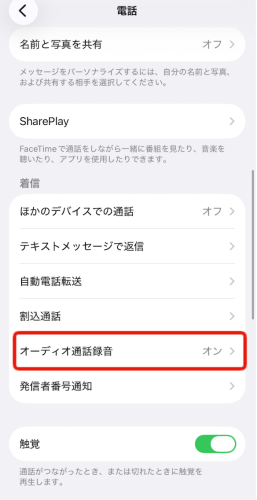
設定を確認しても録音ボタンが表示されない場合は、以下の理由が考えられます。
- iOSが18.1未満
- 使っているiPhoneの機種が対応外
- 対応地域・言語の条件を満たしていない
iOSが18.1未満の場合は、以下の手順でアップデートをおこないましょう。
▼iOSをアップデートする手順
- 「設定」アプリを開く
- 「一般」をタップする
- 「ソフトウェアアップデート」をタップする
- 利用できるアップデートが表示されたら「今すぐアップデート」をタップする
- 画面の案内に沿ってアップデートを完了する
使っているiPhoneがiPhone X以前などの対応機種外の場合、標準の録音機能は使えません。その場合は、次章で紹介する代替方法を検討してください。
2.録音はできるが文字起こしが表示されない
録音データは保存されているのに、文字起こしが表示されない場合もあります。
考えられる原因は、以下のとおりです。
▼文字起こしが表示されない主な原因
- 処理中でまだ表示されていない
- 音声が不明瞭で認識できていない
- 文字起こし非対応の言語・地域で利用している
- 端末・OS・対応言語の条件を満たしていない
処理中の場合は、「文字起こし中」と出ることがあります。この場合は、少し時間を置いてから再度確認しましょう。
音声が小さい場合や雑音が多い場合は、文字起こしの精度が落ちることがあります。文字起こしが表示されない、または内容が不自然な場合は、録音音声を再生して確認してください。
3.音声が入っていない・片方しか聞こえない
録音データは残っていても、音声が小さい、片方の声が聞こえない、雑音が多いなどの問題が起きることがあります。
考えられる原因は以下のとおりです。
▼音声がうまく録音されない主な原因
- 一時的な不具合
- Bluetooth機器やイヤホン接続の影響
- 通信環境の影響
- 周囲の雑音
まずは、iPhoneを再起動して再度試してみましょう。あわせて、iOSが最新の状態になっているかも確認してください。
Bluetoothイヤホンや外部スピーカーなどを接続している場合は、一度接続を解除してから録音してみるのも有効です。
周囲の雑音が多い場所では、録音音声や文字起こしの精度が下がることがあります。重要な通話を録音する場合は、できるだけ静かな環境で通話しましょう。
標準機能が使えない場合の代替方法5つ
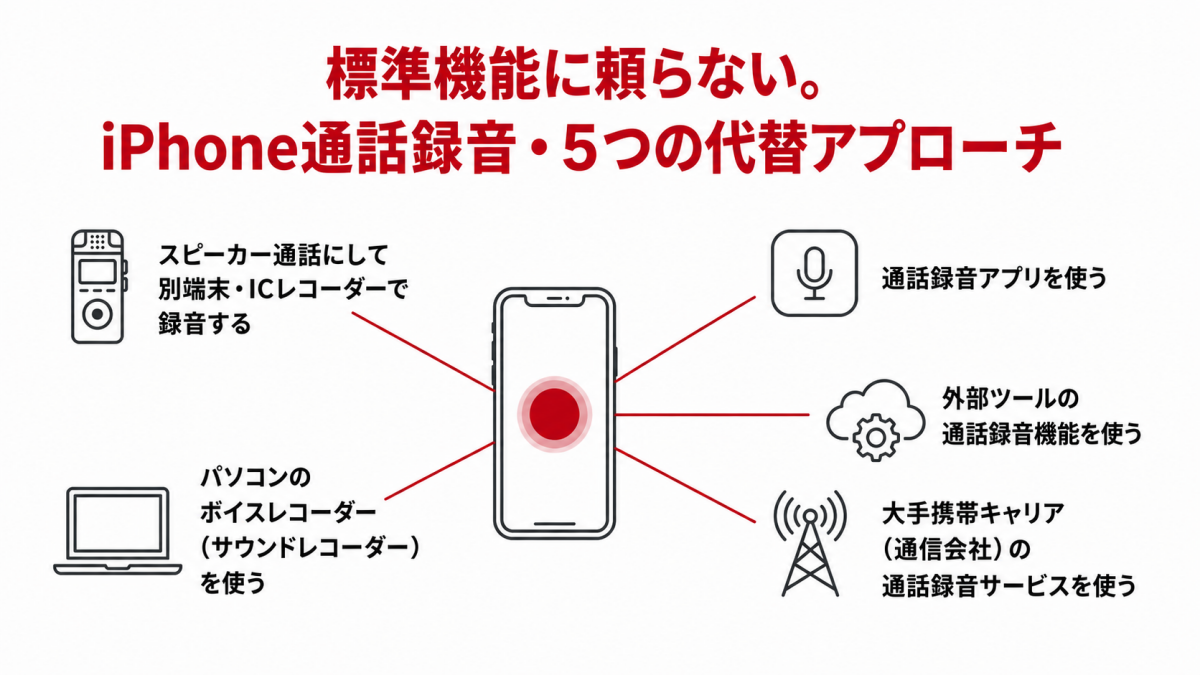
iOSが18.1未満の場合や、機種が対応していない場合は、iPhoneの標準機能で通話録音できません。ここでは、代替方法を5つ紹介します。
- スピーカー通話にして別端末・ICレコーダーで録音する
- 通話録音アプリを使う
- 外部ツールの通話録音機能を使う
- 大手携帯キャリア(通信会社)の通話録音サービスを使う
- パソコンのボイスレコーダー(サウンドレコーダー)を使う
それぞれの方法をみていきましょう。
1.スピーカー通話にして別端末・ICレコーダーで録音する
もっともシンプルな代替方法は、iPhoneの通話をスピーカーモードにして、別端末やICレコーダーで録音する方法です。別のスマートフォンのボイスメモ機能や、ICレコーダーを使えば、通話中の音声を物理的に拾って録音できます。
ICレコーダーとは、会議や商談、講義、取材など、幅広いシーンで音声の記録に役立つ録音デバイスです。
ICレコーダーで電話録音するには、以下の方法があります。
- iPhoneの通話をスピーカーモードにし、ICレコーダーで録音する
- 通話録音用のイヤホン型マイクを装着して録音する
- スマートフォン録音対応のICレコーダーを活用して録音する
手軽に試す場合、スピーカーモードにして別端末で録音する方法が向いていますが、周囲の雑音も入りやすく、録音品質は環境に左右されるのが難点です。
より周囲に聞こえにくい形で録音したい場合は、通話録音用のイヤホンマイクを使いましょう。イヤホンマイクは、イヤホン部分で自分の声と相手の声を拾えるため、スピーカーモードにせず録音できるのが特徴です。
スマートフォン録音に対応したボイスレコーダーの場合、事前にBluetooth接続などの設定をしておけば、イヤホンマイクを使わずに双方の音声を録音できる機種もあります。
以下の記事では、ICレコーダーで通話録音するためのおすすめアイテムやボイスレコーダーを紹介しています。あわせてご確認ください。


2.通話録音アプリを使う
iPhoneには、通話録音ができるアプリもあります。アプリを使えば、有料の外部サービスを別途契約せずとも手軽に利用できますが、Apple社純正の機能ではないため、実際は作動しないアプリも少なくありません。
通話録音アプリのなかには、以前使用できたものでもiOSのアップデートによって使えなくなるものもあります。実際にApp Storeで通話録音アプリをみてみると、「新しいバージョンで使えなくなった」などのコメントも見受けられます。
さらに、録音に際してグループ通話を利用するアプリの場合は、海外に転送されて通話料が別に発生するケースもあり、「録音できないまたは思わぬ費用が予告なしに発生する」という現状のため、通話録音アプリの使用はおすすめできません。
3.外部ツールの通話録音機能を使う
電話・コミュニケーションツールなどの外部ツールを使うメリットは、iPhone端末の性能にとらわれずに通話を録音できることです。携帯電話だけではなく、固定電話もまとめて管理し、簡単に通話を録音できるツールもあります。
たとえば、「カイクラ」の場合、電話での会話の食い違いや、トラブルの防止を目的に自動録音が可能です。加えて、固定電話と携帯電話で話した内容をテキスト化したり要約したりして、やりとり履歴をわかりやすく記録できます。もちろん、iPhone端末が持つ性能に縛られることはありません。
iPhoneの通話録音が簡単にできるカイクラの詳細は、以下よりご確認ください。
\電話業務の悩みを携帯通話録音で解決!/
カイクラの詳細を見る
▲お使いの携帯番号のまま使える!
4.大手携帯キャリア(通信会社)の通話録音サービスを使う
大手携帯キャリア(通信会社)と契約している場合は、通信会社が提供する通話録音サービスを使える場合があります。主なサービスは以下のとおりです。
| サービス名 | 特徴・費用(2026年5月時点) |
|---|---|
| 1.ドコモビジネス「通話録音サービス」 | ドコモの携帯電話の通話を録音できる 初期費用:5,500円(税込)~ 月額料金:1,650円(税込)~ (※ほか、携帯電話料金あり) |
| 2.KDDI「通話録音機能」 | au、KDDIの固定電話の受発信を録音できる 初期費用:3,300円(税込)/1契約 月額料金:550円/番号ごと (※他、auオフィスナンバー、オフィスケータイパックなど固定電話と携帯電話のプランあり) |
| 3.ソフトバンク「通話録音サービス」 | ソフトバンクの携帯電話の通話を録音できる 初期費用:登録料 10,000円/1接続 月額料金:利用料 400円/1回線 ネットワーク利用料 10,000円/1接続 (※他、モバイルプラン利用料、Smart VPN回線利用料あり) |
| 4.楽天コミュニケーションズ「モバイル通話録音サービス」 | 楽天モバイル、ドコモ、au、ソフトバンクなどの通話録音ができる 初期費用:500円(税込)/1契約 月額料金:500円(税込)/1契約 (※他、音声ファイル保管サーバー費用あり) |
なおドコモ、KDDI、ソフトバンクの3社によるサービスは、法人ユーザー対象です。
キャリアの通話録音サービスは、会社で契約している携帯電話の通話を録音したい場合に向いています。ただし、料金体系や利用条件はサービスごとに異なるため、導入前に対象回線や保存方法、管理画面の使いやすさを確認しておきましょう。
5.パソコンのボイスレコーダー(サウンドレコーダー)を使う
最後に紹介する代替方法は、パソコンのボイスレコーダーを利用する方法です。これは、パソコンのそばで電話をすることが多い方におすすめです。
たとえばWindowsの場合は、「ボイスレコーダー(サウンドレコーダー)」が最初から入っており、以下の手順で録音できます。
▼Windowsのボイスレコーダーを使った録音手順
- iPhoneの通話をスピーカーモードに変更
- ボイスレコーダーで録音開始
- 通話が終わったら、ボイスレコーダーの録音を終了
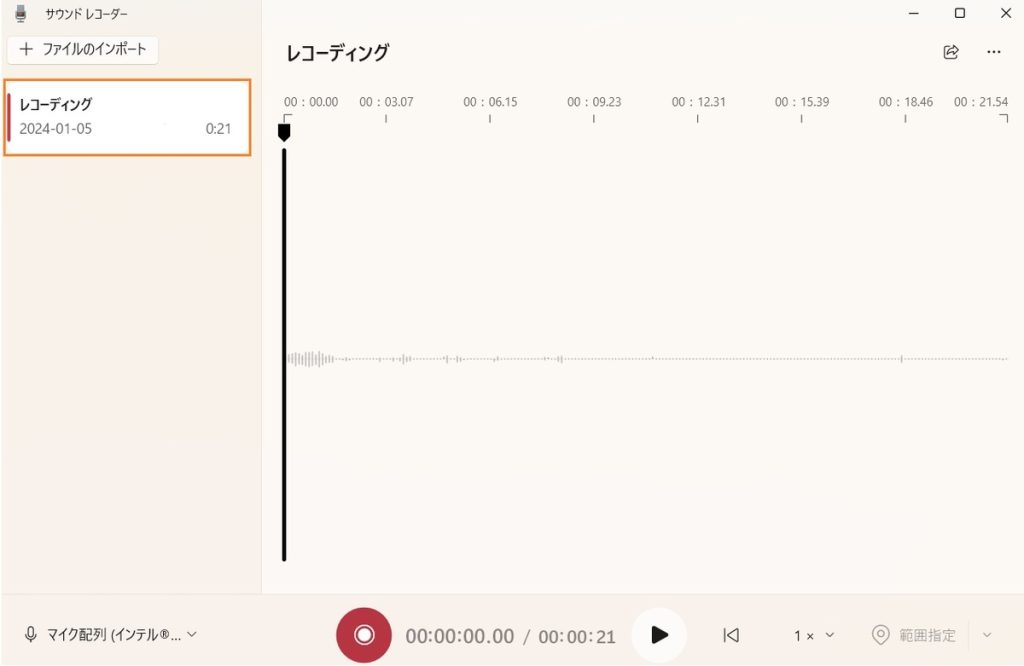
録音方法は、左下にある赤い録音ボタンを押すだけなので手軽です。
ただし、大量の録音データを業務で使用する場合、管理が追い付かずに収拾がつかなくなることもあるため、管理方法を決めておきましょう。
以下の記事では、PCを使って通話録音している際の通話録音する方法を紹介しています。こちらもあわせてご確認ください。

業務で通話録音を使うなら法人向けサービスも検討しよう
前述のとおり、iPhoneでの通話録音は、個人利用であれば標準機能でも十分な場合が多いです。一方、営業電話や顧客対応などの業務利用では、録音漏れの防止や録音データの管理が課題といえます。
とくに以下のケースは、iPhoneの標準機能だけでは対応しにくい可能性があります。
- 毎回手動で録音するのが負担になる
- 録音漏れを防ぎたい
- 複数人で録音データを共有したい
- 録音内容を顧客情報と紐づけたい
- 文字起こしや要約を業務に活用したい
- 退職や端末紛失時の情報流出リスクを抑えたい
このような課題がある場合、録音機能だけではなく、保存・共有・検索・顧客情報との連携まで確認したうえで、法人向けサービスの導入を検討しましょう。
法人向け通話録音サービスを選ぶポイント
法人向け通話録音サービスを選ぶときは、録音できるかどうかだけで判断しないことが大切です。業務で使う場合は、録音品質や管理のしやすさ、検索性、顧客情報との連携まで確認しましょう。
主なチェックポイントは以下のとおりです。
▼法人向け通話録音サービスを選ぶポイント
- 録音品質:クリアで聞き取りやすいか
- 自動録音への対応:録音漏れを防げるか
- 付加機能:文字起こし、検索、CRM連携などがあるか
- 管理のしやすさ:社内で共有・検索しやすいか
- 無料トライアルで操作性や音質を事前に確認できるか
法人向けの選択肢には、CTIサービス、キャリアの法人向け録音サービス、クラウドPBXなどがあります。
なかでも、録音・文字起こし・顧客情報の紐づけまで一元管理できるのが、CTIの機能を搭載したコミュニケーションプラットフォームの「カイクラ」です。
ここからは、録音・文字起こし・顧客情報の管理までまとめて対応できる法人向けサービスとして、カイクラを紹介します。
業務に必要な通話録音機能が揃っているカイクラとは?
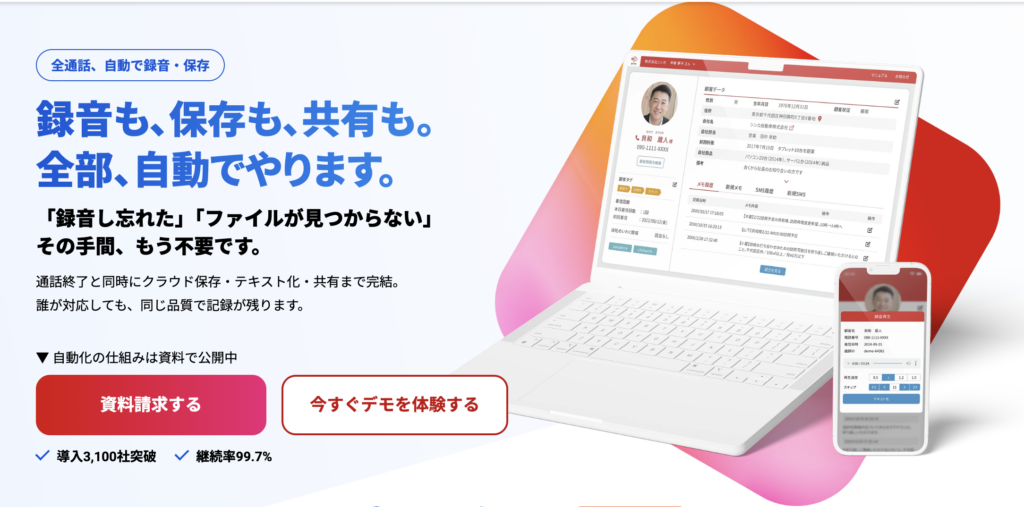
株式会社シンカが提供するサービス「カイクラ」は、通話録音機能はもちろんのこと、顧客対応に役立つ機能が多く備わっています。
カイクラは、利用社数3,100社以上、継続率99.7%の実績があるサービスです。多くの顧客対応の現場で、電話業務の見える化や録音データの管理に活用されています。
▼カイクラの主な機能・強み
自動録音機能:通話と同時に録音が開始されるので録音漏れを防げる
音声のテキスト化:電話を録音するだけではなく、テキスト化して検索できる
AI要約:通話内容をAIが要約し、内容をすばやく確認できる
情報の一元管理:クラウドにデータを保存し、共有しやすい
顧客情報の表示:受電時に顧客の情報を画面に表示し、担当者以外でも対応しやすい
導入ハードル:電話機器の入れ替えが不要ですぐに導入できる
カイクラには30日間の無料お試しもあるため、操作性や音質を確認してから導入を検討できます。気になった方はぜひ以下より詳細をご確認ください。
\電話対応の負担が減ったとの声多数!/
カイクラの通話録音機能をチェック
▲無料ダウンロード資料あり
iPhoneで通話録音するときによくある5つの質問
最後に、iPhoneで通話録音するときによくある質問に回答します。
- 通話内容を録音しても違法性はないもの?
- 通話録音したことは相手には伝わらない?
- LINEやZoomなどの通話も録音できる?
- iPhoneの通話録音をする裏ワザは?
- iPhoneで通話を自動録音できる?
それでは、ひとつずつみていきましょう。
1.通話内容を録音しても違法性はないもの?
日本においては、通話録音そのものが一律で違法になるわけではありません。
違法性が高そうな言葉に「盗聴」もありますが、盗聴も違法性はありません。しかし、盗聴前後の行為によっては違法になり罪に問われる可能性があります。
また、海外との通話では、国や地域によって通話録音に関するルールが異なる場合があります。「録音したい相手の国名+call recording law(通話録音法)」で検索すると、現地のルールを調べられますので、海外の相手と通話する場合は事前に確認しておきましょう。
通話録音に関する違法性は、別の記事で詳しくまとめています。詳細は、以下をご一読ください。
2.通話録音したことは相手には伝わらない?
iPhone標準の通話録音機能を使う場合やZoomなどのテレビ会議では、録音開始時に相手へアナウンスが流れます。そのため、相手に通知せずに録音することはできません。
通知なしで録音したい場合は、iPhone標準機能ではなく、外部レコーダーや別の録音方法を検討する必要があります。
ただし、相手に通知せず録音する場合でも、録音した内容の取り扱いには注意が必要です。録音データを本人の同意なく公開したり、第三者に共有したりすると、プライバシー侵害や名誉毀損などのトラブルにつながる可能性があります。
3.LINEやZoomなどの通話も録音できる?
iPhone標準の通話録音機能の対象は、電話アプリの通話とFaceTimeオーディオ通話です。
そのため、LINEやZoom、Google Meetなどのアプリ通話を録音するには、別の手段が必要です。
まずは、各アプリに録音機能があるか確認しましょう。ZoomやGoogle Meetにはミーティングの録画・録音機能がありますが、主催者の設定や参加者の権限によって利用できる範囲が異なります。
一方、LINEには公式の通話録音機能はありません。アプリ側に録音機能がない場合は、スピーカー通話にして別端末やICレコーダーで録音する方法があります。
そのほか、LINEで通話録音する方法は、以下の記事を参考にしてください。

4.iPhoneの通話録音をする裏ワザは?
通話録音サービスの契約や、アプリの課金はしたくない場合は、裏ワザとして録音するデバイスを強化する方法があります。
たとえば、ボイスレコーダーによる録音の場合、スピーカーモードにしなければなりませんが、ボイスレコーダーにテレフォンピックアップを接続すると相手側の音が拾えるため、録音しやすくなります。
また、iPhoneとBluetoothでつないで録音するStickPhoneなどのデバイスを使用すると、音声を取り込めるため録音可能です。
もちろんこれらの場合、事前に機器の購入が必要です。しかしサービスの契約が不要で、料金のかからない方法として検討する価値はあるでしょう。
5.iPhoneで通話を自動録音できる?
iPhone標準の通話録音機能は、通話中に手動で録音を開始する必要があります。そのため、通話を自動で録音することはできません。
営業電話や顧客対応などで録音漏れを防ぎたい場合は、自動録音に対応した法人向けサービスの利用を検討しましょう。
まとめ:iPhoneの通話録音は標準機能と代替方法を使い分けよう

iOS 18.1以降のiPhoneでは、標準の電話アプリで通話録音ができるようになりました。
電話アプリの通話やFaceTimeオーディオ通話であれば、通話中に録音ボタンをタップすることで録音を開始できます。録音データはメモアプリに保存され、条件を満たせば文字起こしも確認できます。
ただし、iPhone標準の通話録音機能は自動録音には対応していません。また、録音データはメモアプリに保存されるため、業務で複数人が確認したり、顧客情報と紐づけて管理したりするには不便な面もあります。
そのため、営業電話や顧客対応など、通話録音をビジネスに活用したい場合は、録音漏れを防ぎ、データを一元管理できる法人向けサービスのほうが適しています。
「通話録音を業務に活かしたいけど、結局どの方法が良いのかわからない」と感じている方におすすめなのが、コミュニケーションプラットフォーム「カイクラ」です。
自動の通話録音に加えて、文字起こしや通話内容の要約機能もあるため、議事録や報告書の作成にも役立てられます。
カイクラでは、30日間の無料お試しも利用できます。実際の操作性や音質を確認したうえで、自社に合うかどうかを検討してみてください。
\電話対応の負担が減ったとの声多数!/
カイクラの通話録音機能をチェック
▲無料ダウンロード資料あり