下記の手順でセットアップをお願いいたします。


A. ユーザアカウントの作成から必要な場合
(A:手順1)【管理者作業】管理者アカウントでログイン
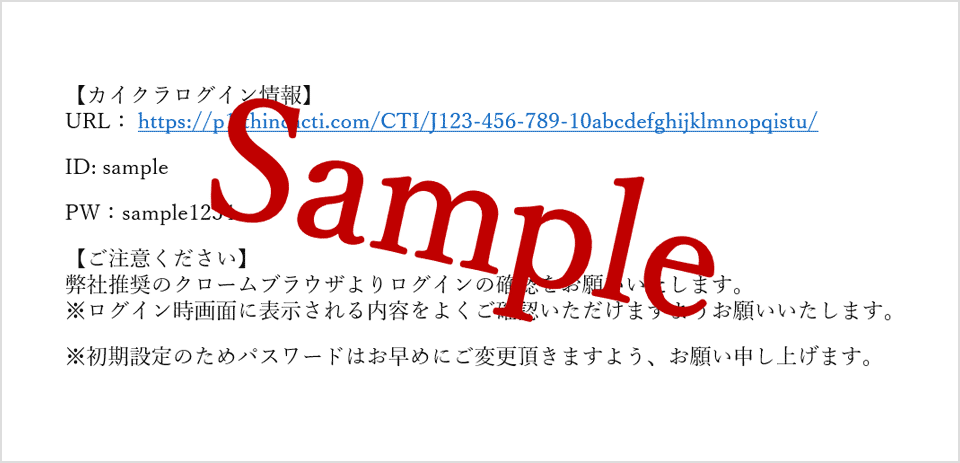
(1)管理者の方にはカイクラより「ログイン情報」が記載されたEメールが送付されております。
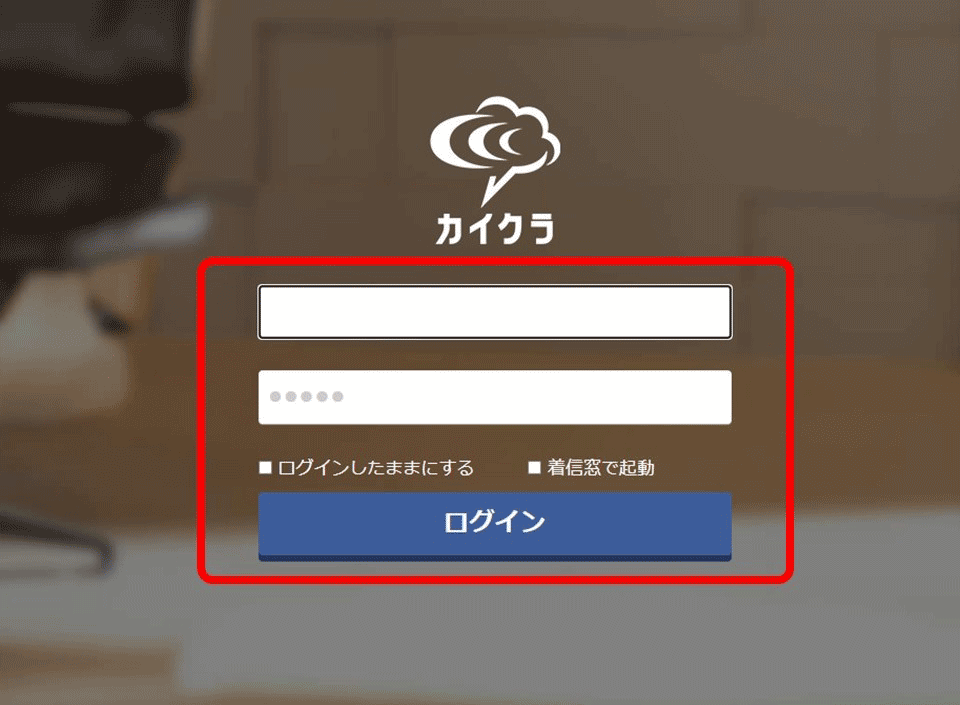
(2)メール記載のURLをクリックし、IDとパスワードを入力してログインしてください。
※インターネットエクスプローラーは非対象ブラウザとなっております。 (Google chromeやMicrosoft Edgeなどでログインください)
(A:手順2)【管理者作業】各アカウントを作成します
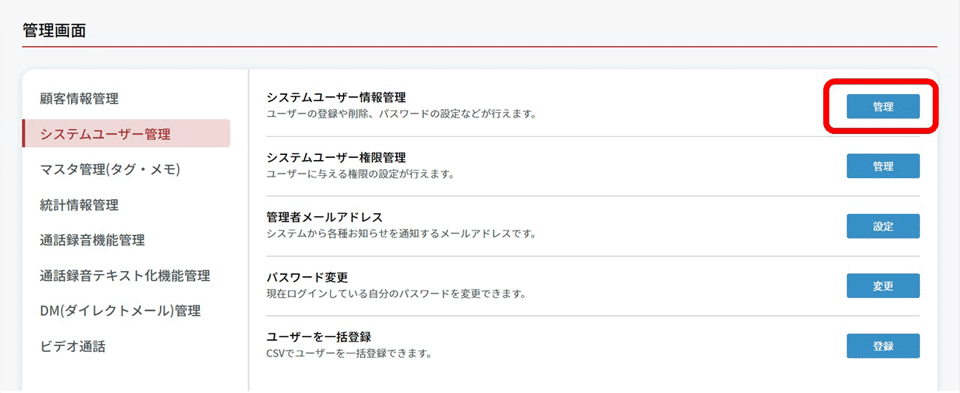
(1)ログイン後、管理画面より各スタッフ一人ずつにアカウントを設定します。 アカウント作成方法につきましてはマニュアルをご覧ください。
「管理画面」→「システムユーザー管理」タブ→「システムユーザー情報管理」
<補足>
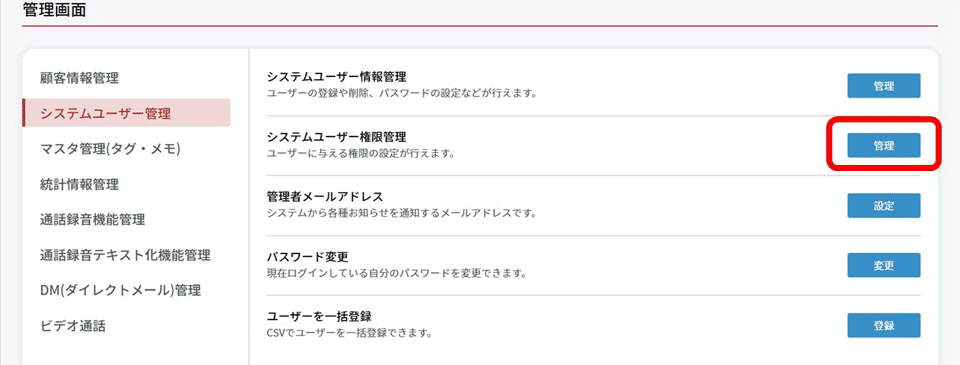
各スタッフによってできることの制限をかけたい場合は、管理者権限を行います。
「管理画面」→「システムユーザー管理」タブ→「システムユーザー権限管理」
管理者のセットアップはここまでです
以降は利用者のセットアップになります
B. 新しいPCへのログイン、アプリ設定のみの場合
(B:手順1)【利用者作業】ブラウザからログインします
(1)管理者の方から共有されたログイン情報をご用意いただき、ブラウザからログインしてください。
<ログイン情報>
・カイクラCTIのURL
・ID
・パスワード
※PCを変更された方
URL,ID,PASSは以前に使用していたものと同様です。
※インターネットエクスプローラーは非対象ブラウザとなっております。 (Google chromeやMicrosoft Edgeなどでログインください)
(B:手順2)【利用者作業】ポップアップアプリをインストール
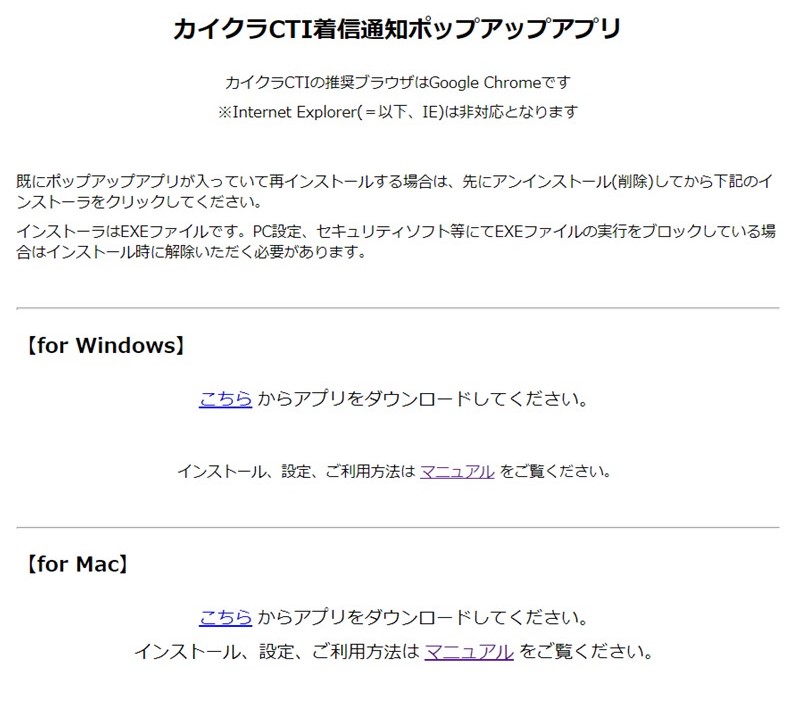
(1)こちらのページからポップアップアプリをインストールしてください。
※カイクラホーム画面のメニュー「マニュアル」からもページに遷移できます
(B:手順3)インストール後受信設定
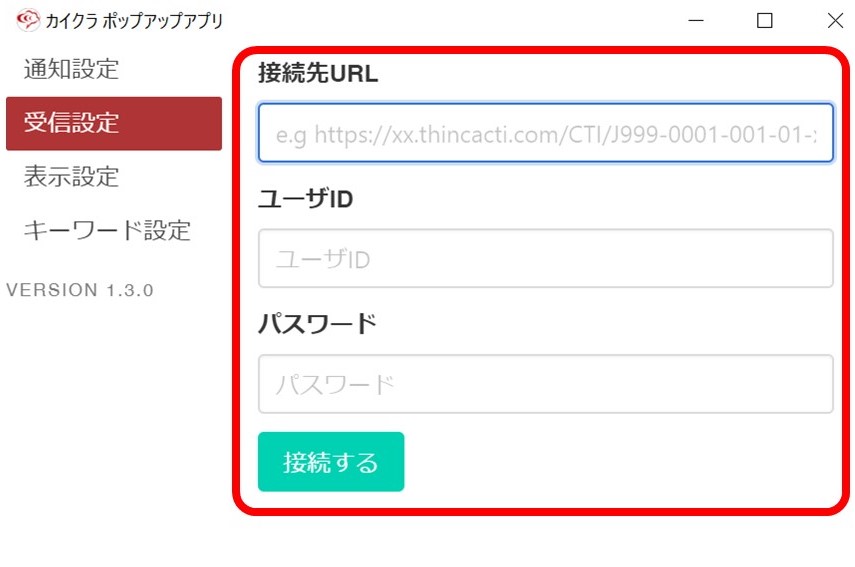
(1)左タブ「受信設定」内をクリック
1.接続先URL→カイクラCTIのURL
2.ユーザーID→ログインID
3. パスワード→ログインパスワード
を入力し、「接続する」をクリックします。(完了)
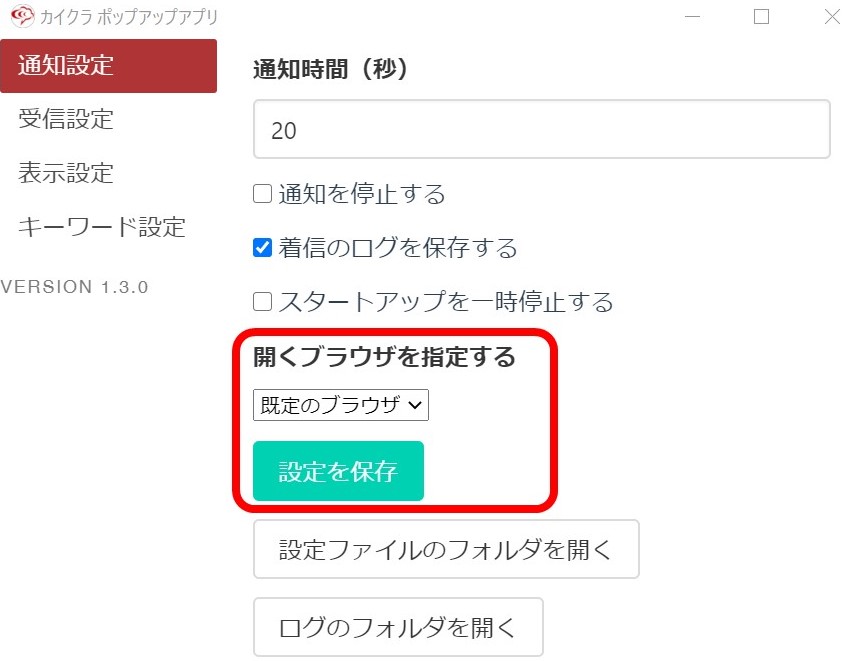
(2)
※既定のブラウザがIEの方はカイクラ使用ブラウザの設定をお願いします。
※インターネットエクスプローラーは非対称ブラウザをなっております。(GoogleChromeやMicrosoft Edgeなどでログインください)
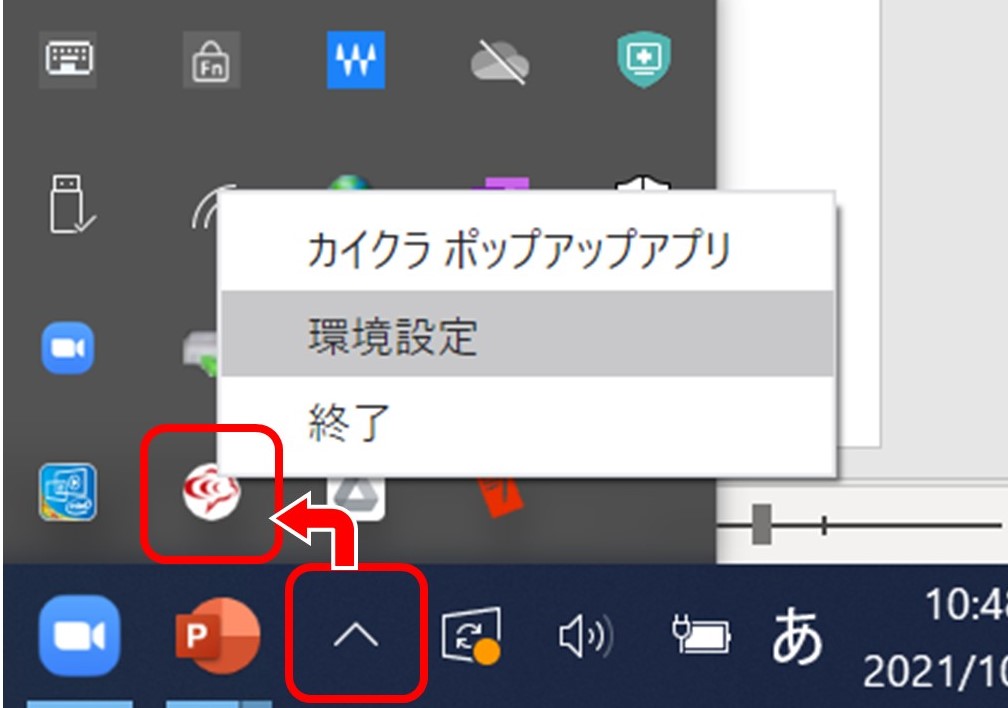
<補足>
上記の設定画面が出てこない場合は、環境設定から表示させることができます。
(B:手順4)セットアップ完了
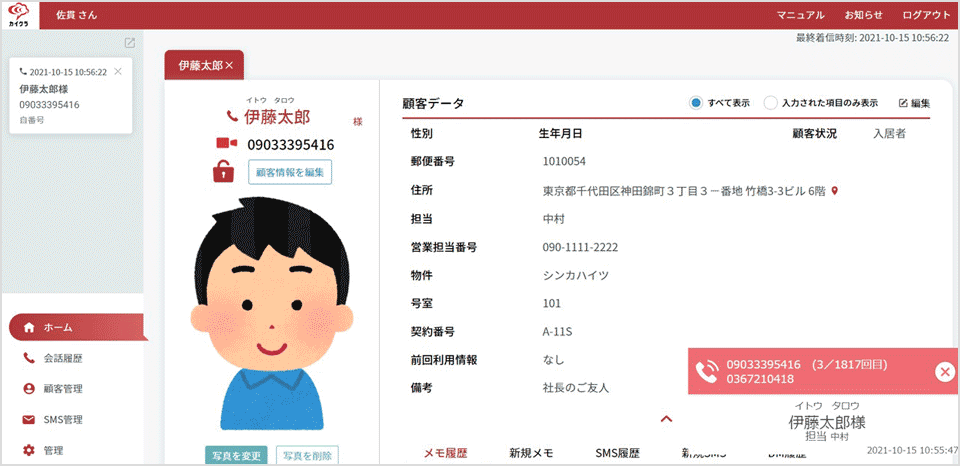
(1) 着信の通知の際にポップアップ画面が出てきたらセットアップ完了です。
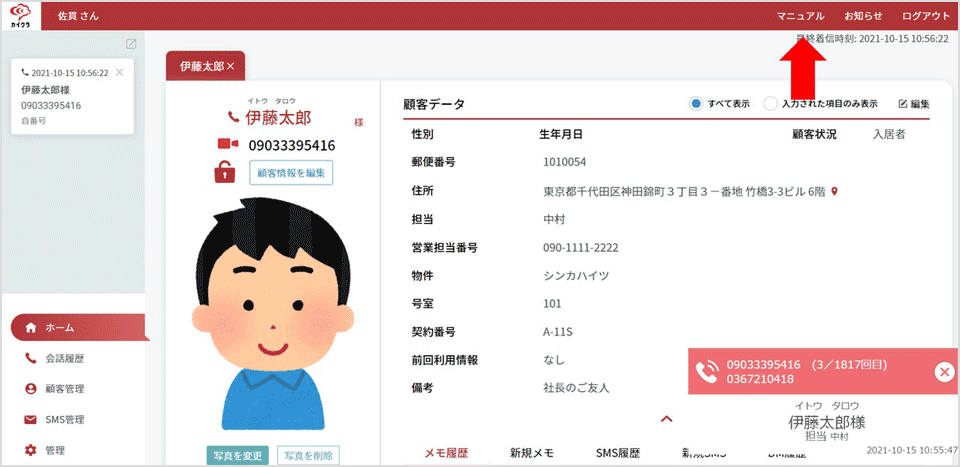
(2) 画面の操作方法は、上部メニュー「マニュアル」よりご参照ください。